



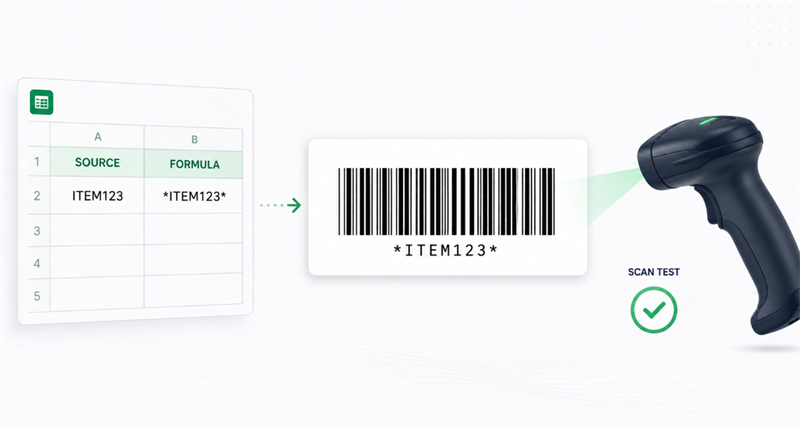
Mga Pagtatanghal ng Pangkalahatan at Setup
Upang lumikha ng Code 39 barcode sa Excel o Google Sheets, i-wrap ang source value gamit ang formula ="*"&A2&"*" (na nagbabago ng ITEM123 sa *ITEM123*) at i-apply ang Libre Barcode 39 o Libre Barcode 39 Text font. - Ang mga bituin ay nagbibigay ng mandatoryong simula at ihinto ng mga character; Ang pagbabago ng font nang walang mga ito ay makakagawa ng isang barcode na hindi maaaring gamitin.
Verification & Testing
Ang Libre Barcode 39 ay isang visual display font, hindi isang barcode verifier. Dahil hindi ito maaaring suriin ang contrast ng print, tahimik na mga zona, o katunayan ng bar-width, kailangan mo palaging i-print ang isang sample at subukan ito gamit ang iyong pisikal na scanner bago ang buong paggamit.
Paano Maglikha ng Libre Barcode 39 Barcode sa Excel
Para sa Microsoft Excel, i-install ang kinakailangang Libre Barcode 39 font bago binuksan ang spreadsheet. Kung ang Excel ay tumatakbo habang naka-install, mag-restart ito upang ang font ay lumilitaw sa listahan ng mga font.
Ang pinaka-katibayan na struktura ng worksheet ay gumagamit ng hiwalay na mga kolom para sa mga source data at barcode data.
Kolona A: Orihinal na ID | Column B: Barcode formula |
ITEM123 | ="*"&A2&"*" |
BIN-204 | ="*"&A3&"*" |
ASSET88 | ="*"&A4&"*" |
Sundin ang mga hakbang na ito:
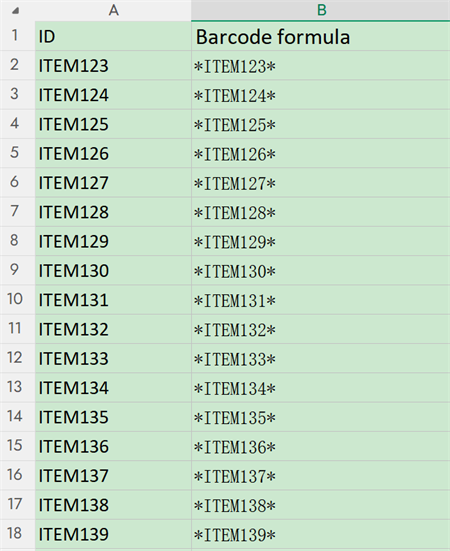
1. Ipasok ang orihinal na ID sa kolom A.
2. Idagdag ="*"&A2&"*" sa kolom B.
3. I-copy the formula down the column.
4. Piliin ang mga resulta sa kolom B.
5. Maglagay ng Libre Barcode 39 o Libre Barcode 39 Text.
6. Ipagtaas ang laki ng fonta at ayusin ang lawak ng columns.
7. I-print ang sample at subukan ito gamit ang inilaan na scanner.
Pagpapanatili ng orihinal na ID at barcode formula sa maghiwalay na mga kolom ang spreadsheet ay mas madali upang i-update at i-troubleshoot.
Stock label
Ang Standard Code 39 ay hindi suportado sa mga pinakamaliit na titik. Kung ang kasong sulat ay hindi nakakaapekto sa identifier, gamitin:
="*"&UPPER(A2)&"*"
Ito ay nagbabalik sa pinakamataas na salita bago ang magdagdag ng simula at itigil ang mga character.
Huwag gamitin ang formula na ito kapagpaper sizeatITEM123ay naglalarawan ng iba't ibang talaan. - Sa kasong iyon, gamitin ang Libre Barcode 39 Extended at patunayan na ang scanner ay suportado sa Extended Code 39.
Paano gamitin ang Libre Barcode 39 sa Google Sheets
Kasama ng mga Google Sheets ang mga Libre Barcode fonts sa kanyang font library, kaya ang lokal na pag-install ay karaniwang hindi kinakailangan.
Upang idagdag ang font:
1. Buksan ang menu ng font.
2. Piliin ng Higit pang mga fonts.
3. Paghahanap ng “Libre Barcode.”
4. Idagdagdag ang kinakailangang Code 39 font.
5. Piliin OK.
Ipasok ang orihinal na value sa A2 at ang sumusunod na formula sa B2:
="*"&A2&"*"
Ilagay ang barcode na fonta sa B2 at punan ang formula sa bababa ng kolom.
Gamitin ang Libre Barcode 39 Text kung gusto mong ipakita ang encoded identifier sa ibaba ng mga bar. Maaaring ito makatulong sa mga empleyado na makikilala ang label nang kamay kapag ang scanner ay wala.
Bago i-export ang sheet sa PDF, suriin na ang barcode ay ganap na makikita. Ang paglaki ng mga pahina, ang mga makitid na mga kolom at ang mga clipped cells ay maaaring baguhin ang print output kahit na ang barcode ay maayos sa screen.
Bakit hindi Scanning ang Libre Barcode 39?
Ang barcode na lumilitaw ng tama ay maaaring mabigo dahil sa mga datos, layout o print nito. Check these causes in order.
1. Naghiwalay na simula at ihinto ang mga character
Patvirtin na ang encoded value ay naglalaman ng isang bituin sa parehong dulo:
Tama: *ITEM123*
• Hindi tama: ITEM123
Ilagay ang barcode font sa kumpletong halaga, kabilang na ang parehong asterisk.
2. Mga karakter na hindi suportado
Ang Standard Libre Barcode 39 ay sumusuporta sa mga titik, numero at isang limitadong grupo ng simbolo. Ang pinakamababang salita, mga pabor at maraming mga marka ng pagpapapunta ay nangangailangan ng pinalawak na Code 39 o iba't ibang simbolohiya ng barcode.
Isipin ang orihinal na cell kaysa sa pagtingin lamang sa mga rendered bar. - Ang mga itinatago na espasyo o mga hindi inaasahang karakter na naimport mula sa ibang sistema ay maaaring baguhin din ang resulta.
3. Maling variant ng fonta
Libre Barcode 39 at Libre Barcode 39 Text ay suportahan sa standard na Code 39 character set. Buong ASCII input.
Kung ang isang Extended barcode ay bumalik sa mga hindi inaasahang kombinasyon tulad ng plus signs na sinusundan ng mga titik sa pinakamataas na salita, suriin kung ang Buong ASCII o Extended Code 39 ay naka-enable sa setting ng scanner.
4. Walang sapat na puwang
Panatilihin ang malinis na puting lugar bago ang unang bar at pagkatapos ng huling bar. Ang mga hangganan ng cell, text, graphics at label na mga gilid ay masyadong malapit sa barcode ay maaaring makagambala sa paghahanap.
5. Pinatakas o pinigilan ang Barcode
Siguraduhin mo na ang buong barcode ay magkasya sa loob ng cell at ipininta ang label. Ang code 39 ay lumalawak habang karagdagang karakter ang idinagdag. Ang pagpindot ng isang mahabang halaga sa isang makitid na lugar ay maaaring mahirap magmuli ng tama ang mga bar nito.
Para sa mahabang datos o limitadong puwang ng label, ang Code 128 ay karaniwang mas kompakto.
6. print or PDF scaling
Maaaring mag-scan ng barcode mula sa screen ngunit mabigo pagkatapos ng pag-print. Tignan kung:
• · Excel used Fit Sheet on One Page;
• · idinagdag ng PDF viewer ang isa pang hakbang sa pag-iskala;
• • • • • • • • • • • • • • • • • • • • • • • • • • • • • • • •
• • • • • • • • • • • • • • • • • • • • • • • • • • • • • • • • •
• • • • • • • • • • • • • • • • • • • • • • • • • • • • • • •
I-print sa totoong sukat kung maaari at subukan ang pisikal na label sa halip na umaasa lamang sa isang preview sa screen.
Barode o Ginagawa ng larawan?
Ang Libre Barcode 39 Text para sa Excel ay angkop kapag ang mga barcodes ay dapat i-update awtomatiko gamit ang mga pagpapahalaga ng spreadsheet. - Mas magaling ang isang larawan ng barcode kung kailangang i-download, e-mail, ilagay sa disenyo ng software o buksan sa mga kompyuter na maaaring walang font.
Isang onlineCode 39 barcode generatoray kapaki-pakinabang din para sa pag-aayos ng problema. - Maglikha ng parehong halaga online at i-scan ang parehong bersyon. Kung ang larawan ay mag-scan ngunit ang bersyon ng Excel ay hindi, marahil ay may kaugnayan ang problema sa pagsusulat ng spreadsheet, layout, PDF export o printing process.

Stock label
Bago i-print ang Libre Barcode 39 barcode:
✔ Idagdag ang isang bituin bago at pagkatapos ng datos
✔ Gamitin ang mga pinakamalaking titik maliban kung kinakailangan ang Extended Code 39.
✔ Patvirtin na ang bawat character ay suportado.
✔ Iwan ang puting espasyo sa parehong panig.
✔ Huwag mong lumalawak o pigilan ang barcode.
✔ Hanapin ang PDF at i-print ang pag-iskala.
✔ Subukan ang pisikal na label gamit ang tunay na scanner.
Pagkatapos ng proseso na ito, nagiging praktikal ang Libre Barcode 39 para sa paglikha ng maikling ID ng mga asset, label ng inventory at internal tracking barcodes direkta mula sa Excel o Google Sheets.
