



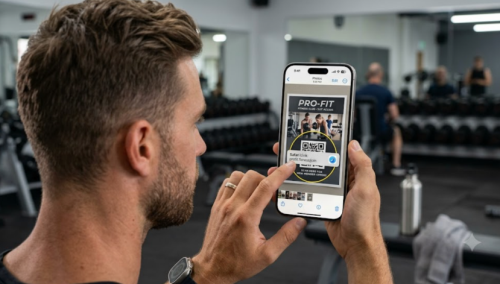
Kailangan mag-scan ngQR code thaay ipinapakita na ang t sa iyong iPhone screen? Hindi mo na kailangang i-print, humiram ng iba pang aparato, o i-download ng third party scanner. Kung ang code ay nasa mobile browser, email, o video, may mga kasangkapan sa iyong iPhone para gamitin ito.
Maaari mong i-scan ang QR Code sa iPhone nang hindi gamitin ang camera?
Opo. Maaari mong i-scan ang anumang QR code hangga't makikita ito sa iyong screen o naka-save sa iyong photo library. Habang ang "Code Scanner" ni Apple sa Control Center ay nangangailangan pa rin ng hardware ng camera upang basahin ang mga eksternal na code, ang Photos app at Live Text feature ay nagpapahintulot sa iyo na kumuha ng mga link direkta mula sa mga larawan sa loob ng loob.
Ibig sabihin nito na kahit na nasira ang iyong camera hardware, maaari mong i-scan pa rin ang mga QR code na nakalagay na bilang screenshot o naka-save na mga litrato.
Paano mag-scan ng QR Code na Nasa iyong iPhone Screen
Ang pinaka-epektibong workflow ay sumusunod sa dalawang simpleng hakbang: una, tanggapin ang code; Second, extract the link.
hakbang 1: I-save ang QR Code sa iyong Photos App
Ayon sa kung saan lumilitaw ang code, gamitin ang pinakamahusay na paraan upang "makuha" ang larawan:
• · Sa isang Webpage o App (Safari, Chrome, Instagram): Mag-take ng screenshot. - Sa mukha ng ID na modelo, pindutin ang Side button at Volume Up nang sabay-sabay.
• “ Sa Mensahe o Email: hawakan at hawakan ang attachment ng larawan at piliin ang Save to Photos.
• · Sa isang Bidyo (YouTube, TikTok): Itigil ang bidyo sa malinaw at buong frame na view ng QR code, tapos gawin ang screenshot.
• · Nasa iyong Galerya na: Kung ito ay isang lumang larawan, ikaw ay nakahanda na para sa susunod na hakbang.
hakbang 2: Iscan ang Code gamit ang mga larawan o Live Text
Kapag ang larawan ay nasa iyong galerya, gamitin ang isa sa dalawang katutubong paraan ng iOS:
Metodo 1: Ang Paghawak-at-Hold Action (pinakamadali)
1.Buksan ang Photos app at piliin ang larawan.
2.Touch and hold directly on the center of the QR code.
3.Maglilitaw ang pop-up menu. - Tapikin ang aksyon, tulad ng Buksan sa Safari, sumali sa Network, o Magdagdag sa mga Contacts.
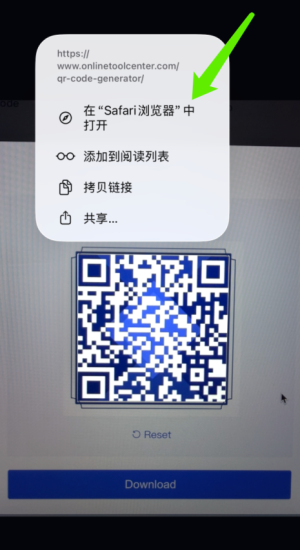
Metod 2: Gamitin ang Live Text (Detect Text) Button
Kung hindi gumagana ang long-press, hanapin mo ang Live Text icon (isang maliit na parisukat na may tatlong linya) sa ibaba-kanang sulok ng larawan. Tapikin mo, at ipaliwanag ng iOS ang QR code. Maaari mong i-tap ang code upang i-trigger ang naka-uugnay na aksyon.
Note: Ang Live Text ay nangangailangan ng iPhone XS, iPhone XR, o mamaya na tumatakbo ng iOS 15 o mas bago.
Bakit hindi Scan ang QR Code sa mga Litrato (at Paano ito ayusin)
Kung ang iyong iPhone ay hindi makikilala ng code sa loob ng isang larawan, kadalasan ito ay nangyayari sa isa sa mga karaniwang isyu:
• “ Ang Code ay Masyadong Maliit o Maliit: Tanggalin ang screenshot upang tumutukoy lamang sa QR code. - Siguraduhin na ang tatlong malaking marker sa sulok ay ganap na makikita at matalim.
• “ Heavy Compression: Ang mga larawan na ipinadala sa pamamagitan ng ilang app sa pagpapadala ng mensahe ay maaaring maging "fuzzy". Kung maaari, hilingin mo sa nagpadala ng screen shot o direktang URL.
• · Hindi suportado File Format: Kung ang iOS ay may pakikibaka s a isang tiyak na uri ng file, gawin ang sariwang screenshot ng imahe na iyon habang ito ay ipinapakita sa buong screen. Ito ay lumilikha ng malinis na, karaniwang file na mas madali para sa Pagbasa ng Detect Text.
• · Device Limitations: Kung gumagamit ka ng mas lumang modelo tulad ng iPhone 8 o iPhone X, maaaring wala ka ng Neural Engine na kinakailangan para sa Live Text. Sa kasong ito, gamitin ang Google Lens (sa pamamagitan ng Google app o Google Photos), na sumusuporta sa image-based QR scanning sa mas lumang hardware.
Anong Maaari mong gawin kung Live Text Hindi pa rin Iscan ang QR Code?
Subukan mo ito upang:
1. Kumuha ng sariwang screenshot at crop sa paligid ng code.
2. Maglaki ito habang ang bawat gilid ay makikita.
3. Buksan ang imahe gamit ang Google Lens sa pamamagitan ng Google Photos, ang Google app o Chrome. Ang Google ay sumusuporta sa paggamit ng Lens na may mga larawan mula sa photo library ng iPhone.
4. Tanungin ang nagpadala para sa URL, detalye ng Wi-Fi o setup code.
5. Para sa pagpatotohanan ng dalawang salita, hanapin ang pagpipilian tulad ngIpasok ang setup key manually. Apple ay sumusuporta sa manual setup keys kung hindi maaaring i-scan ang QR code.
6. Gamitin ang online QR image decoder bilang huling resort lamang.
Huwag i-upload ang payment codes, login QR codes, tickets, eSIM codes o mga larawan sa account-verification sa website na hindi kilala. Check the destination domain before opening any QR link.
Maaari mong i-scan ang QR Code kung ang iPhone Camera ay sira?
Oo - kung ang QR code ay nakalagay na bilang litrato o screenshot at ang iPhone ay sumusuporta sa kinakailangang feature ng pagkilala ng imahe. Hindi na kailangang makuha muli ang code ng mga litrato.
Hindi ito maaaring basahin ng code na may lamang sa papel, produkto o iba pang pisikal na screen. Para sa, kailangan mo pa rin ng isang nagtatrabaho camera. Tinanong mo ang imahe ng QR, orihinal na link o manual code.
Ang paglikha ng QR code para sa menu, event, product page, o printed label ay kasing simple. Subukan mor free QR code generator upang lumikha ngd i-download ang isa nang hindi i-install ang app.

Madalas Nagtanong
1. Maaari ko bang i-scan ang QR code mula sa aking iPhone gallery?
Opo. Buksan ang larawan sa mga Litrato at hawakan at hawakan ang QR code. If no action appears, tap the Live Text icon and try again.2.
2. Kailangan ko ba ng app upang i-scan ang QR code mula sa screenshot?
Karaniwang hindi. Sa suportadong iPhone, makikilala ang mga larawan at Live Text ang QR code mula sa screenshot na walang hiwalay na app ng scanner.
3. Bakit walang ginagawa ang pagpindot ng mahabang QR code?
Maaaring kulay-abo ang larawan, masyadong maliit, pindutin o hindi suportado ng aparato. Subukan ang Live Text, crop ang larawan, gumawa ng bagong screenshot at suriin na ang iyong iPhone ay suportado sa Live Text.
